File GPX con e senza timestamp: differenze e come registrarli correttamente

- Web developing
- 1 dicembre 2025
Indice dei contenuti
I file GPX (GPS Exchange Format) vengono utilizzati per memorizzare percorsi GPS come tracce, waypoint e rotte. Tuttavia, non tutti i file GPX sono uguali: alcuni contengono informazioni temporali (timestamp), altri no.
Questa differenza è fondamentale se vuoi analizzare velocità, tempi di percorrenza o sincronizzare attività con app come Strava, Komoot o Garmin Connect.

Se vuoi vedere l’aniimazione reale di 2 GPX con Segment Battle è importante che i file contengano il valore timestamp. Segment Battle è un applicazione web online che permette di caricare 2 percorsi gps, decidere il punto di partenza e far partire l’animazione side-by-side delle due performance. Segment Battle è ideale per gare virtuali su segmenti MTB (in salita o in discesa), discese di sci, running e trail running, testare prodotti e allenamenti.
Differenze tra GPX con e senza timestamp
| Tipo di GPX | Contiene orari (timestamp) | Utilizzo principale |
|---|---|---|
| GPX con timestamp | ✅ Sì | Analisi di velocità, tempo e sincronizzazione con app fitness |
| GPX senza timestamp | ❌ No | Visualizzazione del percorso, mappe statiche, navigazione offline |
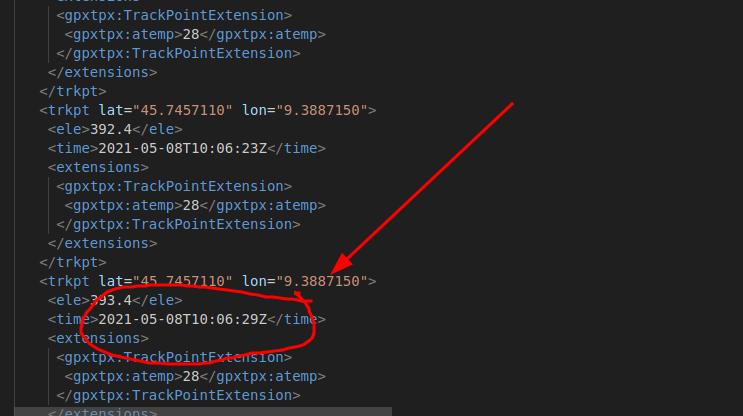
Un timestamp è un valore che indica l’orario esatto associato a ogni punto del tracciato (<trkpt>).
Esempio di GPX con timestamp:
<trkpt lat="46.169" lon="9.871">
  <ele>1210.5</ele>
  <time>2025-03-10T09:30:12Z</time>
</trkpt>
Esempio di GPX senza timestamp:
<trkpt lat="46.169" lon="9.871">
  <ele>1210.5</ele>
</trkpt>
Senza il tag <time>, le applicazioni non possono calcolare velocità o tempi, ma solo mostrare il percorso.
Come riconoscere se un file GPX contiene timestamp
Puoi verificare in modo semplice aprendo il file GPX con un editor di testo e cercando la parola <time>.
Se è presente almeno una volta, il file include informazioni temporali.
In alternativa, puoi utilizzare strumenti online come:
- gpx.studio → visualizza la traccia e indica se contiene dati temporali.
- GPS Visualizer → consente di analizzare struttura e dati temporali.
- Software GIS come QGIS o app desktop come Garmin BaseCamp.
Come registrare un GPX con timestamp
Per generare un GPX completo (con tempi e distanze reali), devi registrare l’attività con dispositivi o app che memorizzano dati cronologici.
Ecco alcuni esempi pratici:
Garmin
- Usa il dispositivo Garmin con funzione Attività (es. “Corsa”, “Ciclismo”).
- Alla fine dell’attività, esporta il file GPX da Garmin Connect.
- Tutti i punti includeranno automaticamente un tag
<time>.
Strava
- Registra l’attività tramite app mobile o dispositivo connesso.
- Quando esporti il file GPX da Strava, viene sempre incluso il timestamp.
- Se crei una “traccia pianificata”, invece, Strava genera un GPX senza timestamp (per navigazione).
Komoot, Wikiloc, ecc.
- Se registri dal vivo (tracking attivo) → GPX con timestamp.
- Se esporti un percorso pianificato → GPX senza timestamp.
Quando usare GPX con o senza timestamp
- Con timestamp: per allenamenti, analisi di velocità, sincronizzazione fitness.
- Senza timestamp: per creare mappe statiche o percorsi di riferimento.
👉 Consiglio pratico: se stai creando un archivio di percorsi per uso sportivo o analitico, assicurati che ogni file GPX includa il campo <time>.
Conclusione
Il timestamp in un file GPX rappresenta la dimensione “temporale” del percorso. Senza di esso, la traccia mostra solo la geometria del tragitto, ma non il tempo di percorrenza.
Sapere come riconoscere e generare correttamente i file GPX ti permette di ottenere dati precisi e sfruttare app come Strava, Garmin e Komoot al massimo delle loro potenzialità.
Riepilogo breve:
Un GPX con il valore timestamp contiene gli orari di registrazione e permette analisi dettagliate di velocità e tempo. Senza timestamp, invece, il file descrive solo il percorso geografico, utile per la navigazione ma non per il monitoraggio dell’attività.
![[Video] Come scrivere un articolo ottimizzato per i motori di ricerca.](https://www.gdmtech.it/images/scrivere-articolo-seo-wordpress.png)