Sito Joomla non aggiornato: quali controlli fare prima di intervenire

- Joomla
- 8 settembre 2026
Indice dei contenuti
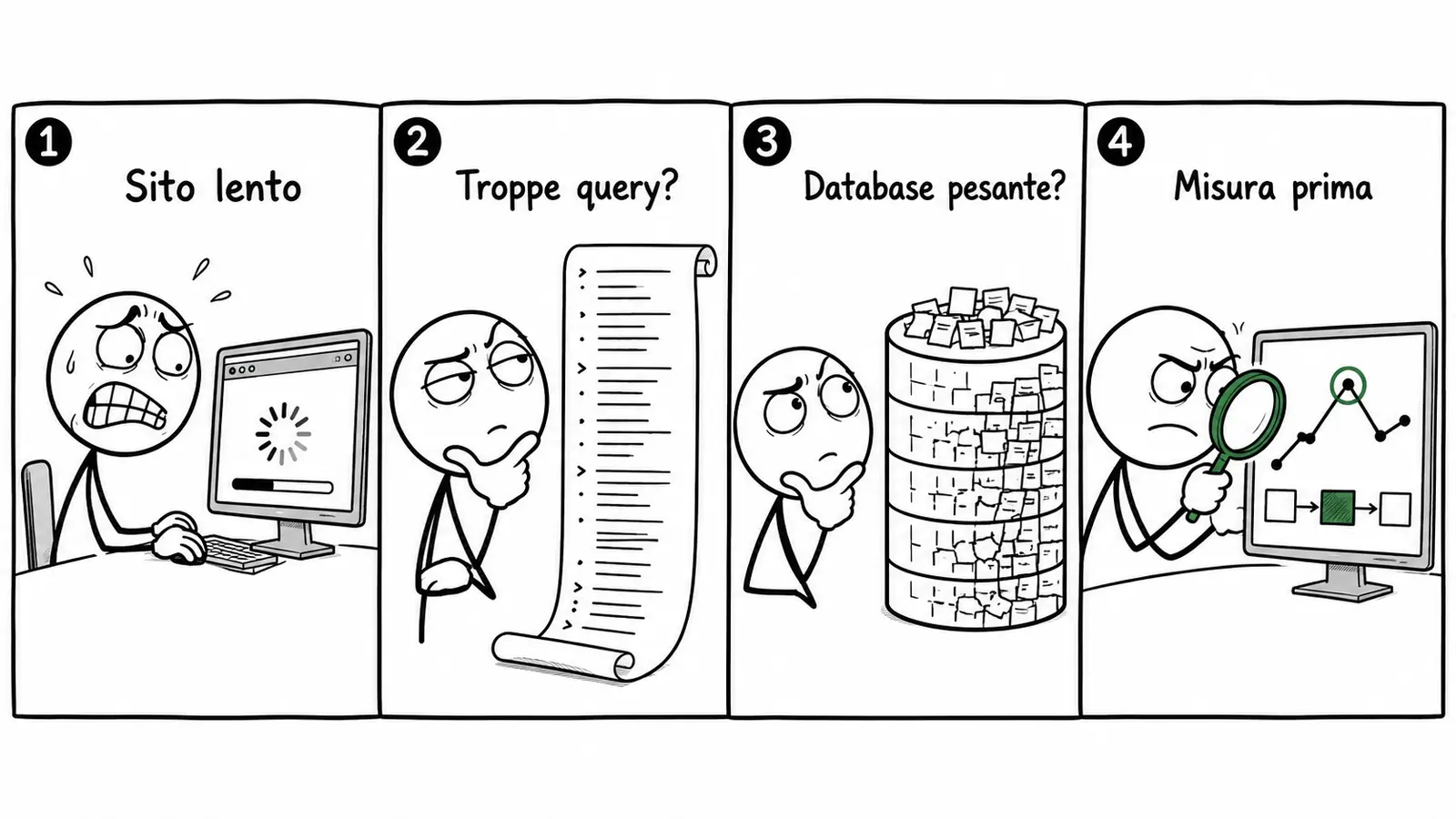
Il sito si apre, le pagine sembrano a posto, ma nessuno aggiorna Joomla da tempo. Magari il precedente fornitore non lo segue più, oppure il pannello mostra avvisi che non sai interpretare. Prima di premere «Aggiorna», occorre capire che cosa stai prendendo in mano.
Su un sito Joomla non aggiornato i primi controlli riguardano accessi disponibili, versione installata, backup ripristinabile, ambiente hosting e funzionamento attuale. Servono a stabilire se puoi preparare un aggiornamento, se devi prima recuperare il controllo del sito o se ci sono anomalie che richiedono un intervento prioritario.
Questa verifica iniziale è utile anche quando il sito continua a lavorare regolarmente: il fatto che la home sia visibile non dimostra che i moduli inviino richieste, che i backup siano completi o che esista un percorso di aggiornamento già verificato.
Sito Joomla non aggiornato: da quali controlli partire
La prima domanda pratica è: se un intervento interrompesse il sito, avresti gli strumenti per recuperarlo? Prima di valutare nuove versioni o un restyling, raccogli le informazioni che permettono di rispondere.
| Area | Primo controllo | Cosa chiarisce |
|---|---|---|
| Accessi | Joomla, hosting, file e database | Chi può intervenire e ripristinare |
| Versioni | Joomla e ambiente server effettivi | Il punto di partenza tecnico |
| Backup | Data, contenuto e prova di ripristino | Se esiste una copia utilizzabile |
| Funzioni | Form, login e operazioni principali | Quali problemi sono già presenti |
| Anomalie | Avvisi hosting e comportamenti insoliti | Se cambia la priorità del lavoro |
| Operatività | Nuovi dati e periodi critici | Come organizzare test e intervento |
Per ogni voce annota «verificato», «da verificare» o «non disponibile». Un’informazione mancante deve restare visibile: scrivere che il backup “dovrebbe esserci” non equivale ad averlo controllato.
Verificare gli accessi prima di affidare il sito a un tecnico
La password per modificare gli articoli potrebbe non consentire la gestione completa di Joomla. Controlla quale account amministrativo è disponibile e quali operazioni permette. Verifica anche l’accesso al pannello hosting, ai file e al database: sono strumenti distinti, che possono servire se il pannello Joomla smette di rispondere.
Ricostruisci chi gestisce dominio, rinnovi, hosting e servizi collegati. Il referente del dominio non coincide necessariamente con chi amministra il server. Se un accesso manca, avvia il recupero con il titolare dell’account e il provider prima di programmare modifiche.
Non occorre inviare tutte le credenziali nella prima richiesta di assistenza. È sufficiente indicare quali accessi possiedi; le modalità di condivisione si concordano quando è chiaro il perimetro del lavoro. Eventuali account tecnici temporanei vanno poi rivisti al termine dell’intervento.
Identificare la versione di Joomla e la situazione dell’hosting
Registra la versione completa di Joomla, non soltanto “Joomla 3” o “Joomla 5”. Se il backend è accessibile, consulta le informazioni di sistema disponibili nella versione installata. Se non lo è, l’identificazione richiede verifiche sui file da parte di chi ha accesso all’hosting.
Raccogli anche versione PHP utilizzata dal sito, tipo e versione del database, spazio disponibile ed eventuali comunicazioni del provider. Un avviso relativo alla dismissione di una versione PHP può introdurre una scadenza concreta, da distinguere dal generico desiderio di aggiornare il CMS.
Non cambiare PHP soltanto per far sparire un avviso: la configurazione proposta deve essere compatibile con il sito attuale e con il percorso previsto. La documentazione Joomla sulla preparazione delle migrazioni richiama la verifica dei requisiti dell’ambiente e delle estensioni rispetto alla destinazione.
La versione di arrivo si sceglie dopo queste verifiche. Da un sito molto arretrato non si può dedurre che basti installare direttamente il pacchetto della versione desiderata.
Controllare che il backup permetta davvero il recupero
La presenza di un archivio non basta. Occorre sapere quando è stato creato, che cosa contiene, dove è conservato e come si ripristina. Un’esportazione del database non include automaticamente immagini e file; una copia dei file non contiene necessariamente i dati del database.
Chiedi al provider o a chi gestisce i backup quali elementi sono inclusi, per quanto tempo vengono conservati e se il recupero riguarda il singolo sito o l’intero account. Questo dettaglio conta se sullo stesso hosting ci sono altre applicazioni.
La guida ufficiale Joomla agli aggiornamenti raccomanda di eseguire il backup e provarne il funzionamento prima di aggiornare. La verifica concreta è un ripristino in un ambiente separato, controllando che sito e amministrazione siano utilizzabili.
Per un portale che riceve ordini, iscrizioni o richieste, annota anche quali dati continuano ad arrivare. Ripristinare una copia precedente può far perdere le modifiche successive: il piano deve prevedere come gestirle, senza dare per scontato che un backup giornaliero risolva ogni scenario.
Registrare i problemi già presenti e le funzioni da preservare
Prima di intervenire serve una fotografia del funzionamento attuale. Se scopri soltanto dopo l’aggiornamento che il form non invia email, diventa più difficile capire se il difetto fosse già presente.
Esegui prove controllate sulle operazioni che contano per l’attività, concordando eventuali invii di test. Annota pagina, azione, risultato atteso e risultato osservato. Uno screenshot può documentare un errore grafico, ma non dimostra che una richiesta sia arrivata al destinatario.
| Funzione presente | Prova iniziale | Evidenza da conservare |
|---|---|---|
| Modulo contatti | Invio concordato e verifica ricezione | Esito e orario della prova |
| Area riservata | Accesso con account di test | Pagine e permessi verificati |
| Catalogo | Apertura schede e ricerca | URL e anomalie osservate |
| Documenti | Download di un file rappresentativo | File ottenuto ed esito |
| Integrazione esterna | Controllo del flusso concordato | Conferma nel sistema destinatario |
Non tutte queste funzioni esistono su ogni sito. Seleziona quelle effettive e includi le pagine che generano contatti o vengono usate ogni giorno dal personale. Conserva anche un elenco dei loro URL: servirà per confrontare il comportamento dopo l’intervento.
Riconoscere le anomalie che cambiano la priorità
Un sito arretrato non è automaticamente un sito compromesso. Allo stesso modo, una home apparentemente normale non esclude problemi da approfondire.
Redirect inattesi, pagine sconosciute, account amministrativi non riconosciuti o segnalazioni del provider richiedono una verifica dedicata. Conserva messaggi, date e log disponibili, evitando cancellazioni casuali che renderebbero più difficile ricostruire l’accaduto.
Se il provider segnala attività malevola, la priorità diventa valutare il contenimento e l’integrità del sito con chi gestisce il server. Il semplice aggiornamento del CMS non dimostra che eventuali accessi abusivi o file aggiunti siano stati rimossi. Per questo scenario è disponibile il caso di bonifica di un sito Joomla 3 compromesso.
Anche un sito irraggiungibile richiede prima una diagnosi del guasto. Un errore del server, un problema di connessione al database e una compromissione sono situazioni differenti: il messaggio visibile da solo può non identificarne la causa.
Decidere se procedere con test, recupero o migrazione
I controlli iniziali devono produrre una decisione operativa. Puoi usare questa tabella per capire quale attività viene prima, senza trasformarla in una diagnosi automatica.
| Situazione verificata | Attività successiva |
|---|---|
| Mancano accessi o una copia recuperabile | Recuperare gli accessi e verificare il backup |
| Ci sono segnalazioni di compromissione | Valutare contenimento e analisi tecnica |
| Il sito è accessibile ma alcune funzioni falliscono | Documentare e diagnosticare i difetti esistenti |
| Accessi, backup e funzionamento sono verificati | Preparare una copia isolata per i test |
| Il percorso coinvolge più versioni principali | Pianificare una migrazione con le verifiche dedicate |
Nella copia di test occorre controllare anche i collegamenti verso l’esterno: email, pagamenti e sincronizzazioni non devono partire involontariamente verso servizi reali. Proteggere l’accesso all’ambiente di prova evita inoltre di esporre una seconda copia dei dati.
Se emergono dipendenze da componenti o template obsoleti, il passo successivo è l’audit delle estensioni prima della migrazione Joomla. Lì trovi i criteri per analizzare compatibilità, sostituzioni e personalizzazioni. Per il progetto di passaggio fra versioni, consulta invece l’approfondimento sulla migrazione da Joomla 3 a Joomla 5 e Joomla 6, verificando sempre la sequenza applicabile nella documentazione ufficiale.
Quali informazioni preparare per richiedere un intervento Joomla
Una richiesta utile indica da quanto tempo il sito non viene seguito, quali accessi sono disponibili, se esiste un backup verificato e quali problemi hai osservato. Se non conosci la data dell’ultimo aggiornamento, dichiaralo: non serve ricostruirla per tentativi.
Aggiungi le funzioni da preservare e le eventuali scadenze comunicate dall’hosting. Specifica se il sito riceve nuovi dati, se altre persone lo modificano e in quali periodi un’interruzione sarebbe particolarmente problematica. Queste informazioni aiutano a delimitare l’analisi e a organizzare il lavoro.
L’esito della verifica dovrebbe essere un elenco di condizioni confermate, informazioni mancanti e attività ordinate per priorità, con criteri per autorizzare il passaggio in produzione. Il numero di aggiornamenti segnalati nel pannello, da solo, non permette di stimare la complessità dell’intervento.
Se hai un sito Joomla non aggiornato e vuoi capire da dove partire, puoi descrivermi la situazione dalla pagina contatti. Posso verificare lo stato del sito e valutare quali controlli completare prima di pianificare l’aggiornamento o una migrazione.