Come creare un modulo Joomla 6 con YOOtheme Builder

- Joomla
- 6 ottobre 2026
Indice dei contenuti
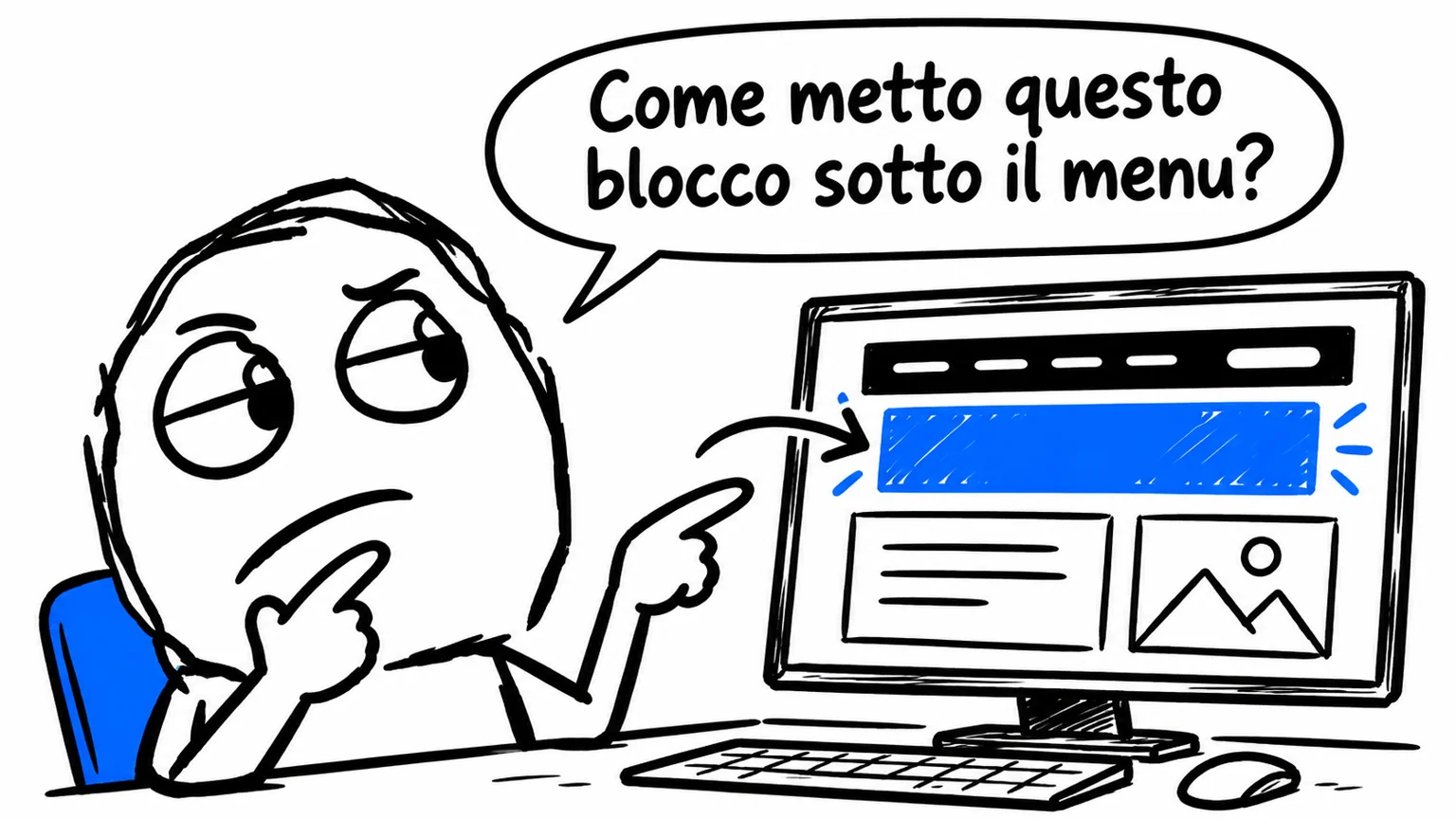
Per aggiungere un blocco con testo, immagini e pulsanti sotto il menu del sito, non devi necessariamente modificare ogni pagina. Con YOOtheme Builder puoi creare un modulo Joomla, costruirne il contenuto visualmente e pubblicarlo nelle posizioni effettivamente disponibili nel template.
Un modulo HTML personalizzato resta adatto a un breve testo o a un frammento di markup. Il Builder conviene quando vuoi organizzare più elementi, controllare colonne e spaziature e mantenere uno stile coerente con il sito senza scrivere tutto il codice.
La procedura seguente è pensata per Joomla 6 e per l’interfaccia corrente documentata di YOOtheme Pro. Le etichette possono variare con la lingua e gli aggiornamenti: conta soprattutto distinguere contenuto del modulo, posizione e assegnazione alle pagine.
YOOtheme Builder per moduli Joomla: differenza rispetto alle pagine
Una pagina realizzata con YOOtheme Page Builder contiene il layout del contenuto principale: per esempio la presentazione di un servizio, con immagini, testi e pulsanti.
Un modulo è invece un blocco indipendente, utile quando lo stesso contenuto deve comparire in più punti del sito.
Esempio pratico:
- Pagina Builder: descrizione completa di un servizio.
- Modulo Builder: fascia con un messaggio e un pulsante da mostrare sopra diverse pagine.
Per un quadro più ampio di personalizzazioni e integrazioni, puoi leggere l’approfondimento sul lavoro di un web designer esperto in YOOtheme.
Il modulo permette di mantenere una sola versione del blocco. Quando aggiorni il testo, non devi ripetere la modifica in ciascuna pagina.
Gli strumenti visuali appartengono allo stesso Builder, ma cambia il contesto: stai modificando un modulo, non il layout dell’articolo visualizzato nell’anteprima.
Come creare un modulo con YOOtheme Builder
Prima di iniziare, verifica che YOOtheme Pro sia installato e che lo stile del template utilizzato nelle pagine interessate sia quello previsto.
Poi procedi dall’amministrazione Joomla:
- Apri Contenuti → Moduli sito.
- Premi Nuovo.
- Cerca e seleziona il tipo Builder fornito da YOOtheme Pro.
- Inserisci un titolo riconoscibile, per esempio “Fascia informativa sotto il menu”.
- Imposta inizialmente una posizione semplice da verificare, come
top. - Se vuoi mostrare il blocco ai visitatori, imposta Stato: Pubblicato e un livello di accesso appropriato, normalmente Public.
- Salva il modulo per registrarne le impostazioni iniziali.
Il tipo da scegliere è Builder, non il normale modulo Personalizzato usato per testo e HTML.
Se non lo trovi nell’elenco, verifica l’installazione di YOOtheme Pro prima di cercare una soluzione nel modulo HTML. Se il problema riguarda il template o l’accesso al Builder, puoi approfondire il servizio di assistenza su siti YOOtheme e Joomla.
Come aprire YOOtheme Builder dal modulo Joomla
Apri il modulo appena creato e premi il pulsante YOOtheme. Nell’interfaccia corrente questo accesso porta al pannello Modules.
Da quel pannello, fai clic sul modulo Builder che vuoi modificare: si aprirà il relativo editor visuale.
Per evitare di lavorare sul contenuto sbagliato:
- controlla il nome del modulo selezionato;
- porta l’anteprima su una pagina alla quale lo hai assegnato;
- verifica che la pagina utilizzi lo stile YOOtheme Pro corretto.
Le vecchie guide possono mostrare pulsanti differenti: YOOtheme ha modificato nel tempo l’accesso ai layout dei moduli.
Come aggiungere sezioni, righe, colonne ed elementi
Per un primo esempio usa top, così puoi costruire un blocco composto da una sezione completa.
- Premi New Layout, se il modulo non contiene ancora un layout.
- Aggiungi una sezione.
- Imposta sfondo e spaziatura della sezione.
- Modifica la riga e scegli una struttura a due colonne.
- Nella prima colonna inserisci un elemento Headline e un elemento Text.
- Nella seconda aggiungi un elemento Button.
- Compila il testo del pulsante e seleziona la sua destinazione.
- Controlla la disposizione su schermi piccoli.
Puoi organizzare il blocco così:
- Titolo: “Hai bisogno di assistenza sul sito?”
- Testo: una frase breve che chiarisce il servizio.
- Pulsante: “Richiedi informazioni”, collegato alla pagina contatti effettiva.
Sezioni, righe, colonne ed elementi hanno ruoli distinti: la sezione definisce il blocco generale, la riga organizza le colonne e gli elementi contengono i contenuti.
Non tutte le posizioni consentono la stessa struttura. Nei moduli Builder pubblicati fuori da top e bottom, il layout utilizza righe e colonne senza sezioni. Non è quindi un errore se nella navbar non trovi la stessa organizzazione del modulo in top.
Come salvare il modulo YOOtheme Builder
Dopo aver composto il blocco, premi Save Layout per conservare il layout visuale.
Torna poi alle impostazioni Joomla del modulo e salva eventuali modifiche a posizione, stato e assegnazione menu con Salva o Salva e chiudi.
Considera separatamente:
- il salvataggio del layout Builder;
- il salvataggio delle impostazioni Joomla.
Prima di chiudere, riapri il modulo e controlla che il contenuto sia presente. Infine visita il frontend: l’anteprima aiuta a progettare, ma la verifica finale deve riguardare la pagina realmente accessibile ai visitatori.
Come assegnare una posizione modulo in YOOtheme Pro
Nella scheda del modulo Joomla, individua il campo Posizione e seleziona una posizione appartenente al template utilizzato.
Per il primo test:
Posizione: top
Stato: Pubblicato
Accesso: Public
Assegnazione menu: Su tutte le pagine
Mostra titolo: No
Nascondere il titolo Joomla è utile se hai già inserito un’intestazione nel layout visuale.
Salva e apri il sito. Joomla richiede che il modulo sia pubblicato, assegnato alle pagine e collocato in una posizione utilizzabile.
Scrivere un nome nel campo Posizione non crea automaticamente uno spazio nel template. Usa una posizione realmente prevista oppure una posizione richiamata esplicitamente nel Builder.
Modulo YOOtheme Builder nella posizione top
Supponiamo di voler mostrare una fascia informativa immediatamente sotto la navbar, prima del contenuto della pagina.
Con un header standard, top è la posizione da verificare: ospita contenuti sopra l’area principale.
Procedi così:
- Assegna il modulo a
top. - Crea una sezione con testo breve e pulsante.
- Usa una spaziatura contenuta per non occupare troppo spazio verticale.
- Nascondi il titolo Joomla.
- Salva layout e impostazioni.
- Controlla home, pagina interna e versione mobile.
La resa dipende anche dall’header: configurazioni trasparenti o sovrapposte possono cambiare il rapporto visivo fra navigazione e prima sezione.
Per un modulo Builder in top o bottom, gestisci sfondo, larghezza e spaziature nelle sezioni del modulo: le corrispondenti impostazioni generali di Layout → Top e Layout → Bottom vengono ignorate.
Come assegnare il modulo a tutte le pagine o a voci di menu specifiche
Apri la scheda Assegnazione menu del modulo.
Per un avviso comune al sito, seleziona Su tutte le pagine.
Per mostrare il blocco soltanto in alcune aree:
- Seleziona Solo sulle pagine selezionate.
- Spunta le voci di menu interessate.
- Salva.
- Visita una pagina inclusa e una esclusa.
Per esempio, una fascia dedicata all’assistenza può essere assegnata alle voci “Servizi” e “Assistenza”, lasciando fuori altre sezioni.
L’assegnazione standard segue il contesto delle voci di menu Joomla. Se un contenuto è raggiungibile attraverso percorsi diversi, verifica il comportamento da ciascun percorso: il riferimento operativo è la voce di menu attiva.
Moduli YOOtheme Builder nelle pagine Page Builder
Una pagina costruita con il Page Builder non elimina automaticamente i moduli esterni al suo contenuto principale. Puoi quindi usare un blocco in top o bottom anche quando la pagina ha un layout visuale.
La sidebar rappresenta un’eccezione: nelle pagine Builder non viene renderizzata automaticamente accanto al contenuto.
Per inserirla:
- Apri il layout della pagina.
- Crea una colonna laterale.
- Aggiungi l’elemento Position.
- Seleziona
sidebar.
In alternativa, l’elemento Module richiama un singolo modulo. Position richiama invece i moduli di una posizione. Questa distinzione aiuta quando vuoi controllare con precisione dove compare un blocco riutilizzabile.
Posizioni modulo disponibili in YOOtheme Pro
Le principali posizioni da conoscere sono:
| Posizione | Utilizzo |
|---|---|
top | Blocco sopra il contenuto principale |
bottom | Blocco sotto il contenuto principale |
sidebar | Area laterale; nelle pagine Builder va richiamata |
navbar | Contenuti nella barra di navigazione |
header | Contenuti nell’intestazione |
toolbar-left, toolbar-right | Contenuti nella toolbar sopra l’header |
dialog | Contenuti nell’area dialog configurata |
navbar-mobile, header-mobile, dialog-mobile | Contenuti delle corrispondenti aree mobili |
builder-1–builder-6 | Posizioni da richiamare con l’elemento Position |
Le aree dell’intestazione dipendono dal layout desktop e mobile configurato. Per esempio, un contenuto in navbar va verificato anche rispetto all’header mobile.
Non dare per scontata una posizione chiamata footer. YOOtheme Pro documenta il Footer Builder, disponibile in Layout → Footer. Per footer differenti secondo pagina o lingua, indica anche l’utilizzo di moduli Builder in bottom.
Eventuali posizioni aggiuntive dipendono dal template e dalle personalizzazioni effettive del sito.
Quando usare un modulo e quando il Page Builder
Scegli un modulo quando il blocco:
- ricorre in più pagine;
- deve essere aggiornato da un unico punto;
- richiede un’assegnazione diversa secondo il menu.
Inserisci il contenuto direttamente nella pagina quando fa parte della sua struttura specifica: per esempio una spiegazione fra due sezioni di un servizio.
Puoi anche combinare le due modalità, richiamando un modulo nel punto desiderato del layout tramite l’elemento Module.
Errori comuni nella gestione dei moduli YOOtheme
Se il risultato non corrisponde alle aspettative, controlla questi casi:
- Il modulo non compare: verifica stato, posizione, accesso, lingua, date di pubblicazione e assegnazione menu.
- La sidebar manca soltanto nelle pagine Builder: inserisci l’elemento Position nel layout.
- Il blocco compare due volte: controlla se viene mostrato dalla posizione del template e richiamato anche nella pagina.
- Le modifiche a Layout → Top non hanno effetto: intervieni sulla sezione del modulo Builder.
- Il titolo è duplicato: nascondi il titolo Joomla se il layout contiene già un’intestazione.
- Il blocco è troppo ingombrante su mobile: riduci spaziature, semplifica il testo e verifica le colonne.
- Le modifiche sembrano perse: controlla entrambi i salvataggi; se necessario, verifica anche la cache.
Per il primo test usa un layout semplice e una sola posizione. Aggiungi complessità dopo aver verificato pubblicazione e visibilità.
Un blocco riutilizzabile senza modificare ogni pagina
Il flusso operativo è: creare il modulo Builder, comporre il layout, salvarlo e definire posizione e assegnazione menu in Joomla. top è un buon punto di partenza per una fascia sopra il contenuto; sidebar e footer richiedono le distinzioni descritte.
Se devi organizzare blocchi condivisi nel tuo sito, con un intervento di assistenza Joomla posso valutare le posizioni disponibili e impostare una struttura YOOtheme Pro facile da aggiornare.