Errore 500 in wp-admin: cause comuni e soluzioni efficaci Sito WordPress bloccato dopo un aggiornamento: come recuperarlo WordPress bacheca non si apre: 8 cause e come risolverle WordPress non funziona: cosa controllare prima di andare nel panico Come capire quale plugin WordPress rallenta davvero il sito senza andare a tentativi Migrazione WordPress senza downtime: procedura professionale per evitare perdita di traffico SEO WordPress non funziona? Wp-admin non si apre: cause e soluzioni WordPress non invia email: guida completa per risolvere i problemi SMTP passo dopo passo Caso di studio: bonifica completa di un sito Joomla 3 compromesso Generatore di articoli AI per Joomla 3: automazione editoriale in un progetto bilingue I principali parametri SEO da controllare periodicamente in Search Console Joomla e costruzione errata delle URL con voci menu particolari Automatizzare il processo di scrittura articoli per content marketing con AI Creazione automatica di contenuti in WordPress senza plugin: la mia esperienza con le API OpenAI Il limite dell'AI nell'informatica è solo il nostro limite nel pensare Errore 500 in wp-admin: cause comuni e soluzioni efficaci Sito WordPress bloccato dopo un aggiornamento: come recuperarlo WordPress bacheca non si apre: 8 cause e come risolverle WordPress non funziona: cosa controllare prima di andare nel panico Come capire quale plugin WordPress rallenta davvero il sito senza andare a tentativi Migrazione WordPress senza downtime: procedura professionale per evitare perdita di traffico SEO WordPress non funziona? Wp-admin non si apre: cause e soluzioni WordPress non invia email: guida completa per risolvere i problemi SMTP passo dopo passo Caso di studio: bonifica completa di un sito Joomla 3 compromesso Generatore di articoli AI per Joomla 3: automazione editoriale in un progetto bilingue I principali parametri SEO da controllare periodicamente in Search Console Joomla e costruzione errata delle URL con voci menu particolari Automatizzare il processo di scrittura articoli per content marketing con AI Creazione automatica di contenuti in WordPress senza plugin: la mia esperienza con le API OpenAI Il limite dell'AI nell'informatica è solo il nostro limite nel pensare
Bloccare aggiornamenti automatici Wordpress di Siteground

Bloccare aggiornamenti automatici Wordpress di Siteground

Autore Graziano De Maio - Gdmtech
Ti auguro buona lettura e mi raccomando, se dopo aver letto questo articolo hai bisogno di aiuto non esitare a contattarmi.
Autore: Graziano De Maio | Titolare di Gdmtech
Indice dei contenuti

Ho migrato su SiteGround un sito WordPress di grandi dimensioni con un’installazione manuale, senza usare la procedura guidata di SiteGround per l’installazione e la gestione di WordPress.

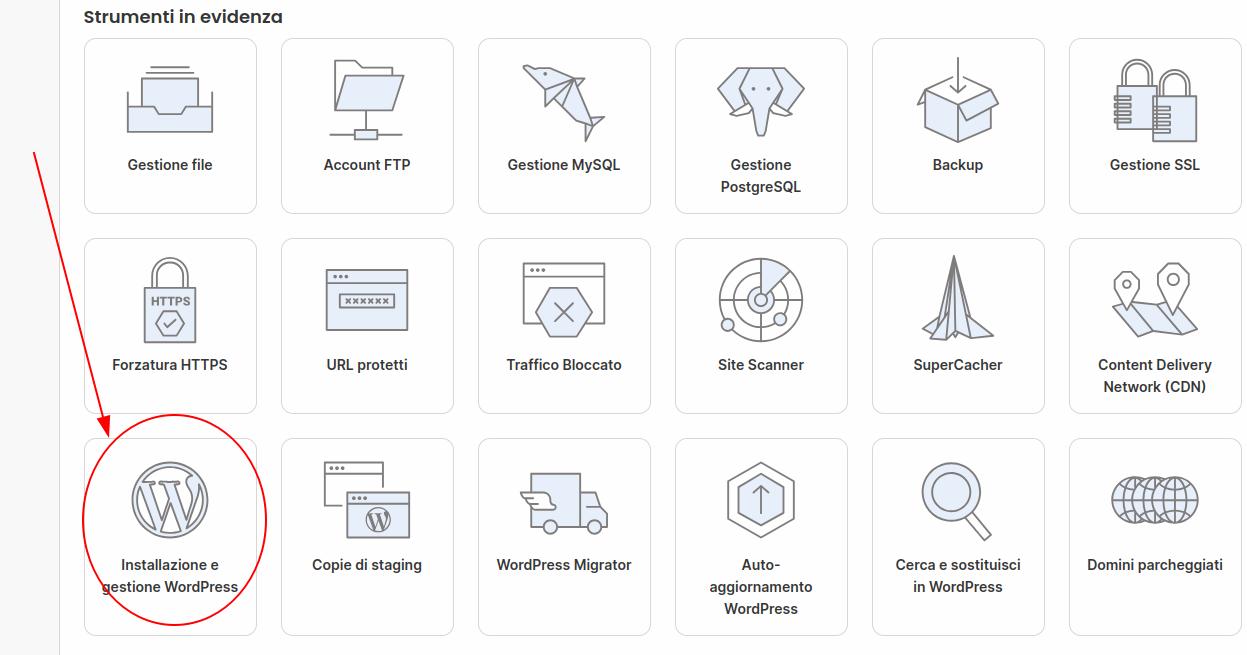
Successivamente, per poter utilizzare la staging area e fare dei test, ho dovuto aggiungere il sito alla gestione WordPress di SiteGround. L’operazione è stata semplice e si è completata in pochi clic.

Da quel momento, però, SiteGround ha iniziato a gestire automaticamente anche gli aggiornamenti del core e dei plugin. Nel mio caso, trattandosi di un sito molto personalizzato, era un problema.

Consultando la documentazione di SiteGround, ho trovato indicato chiaramente che era possibile rimuovere il progetto dalla gestione WordPress senza cancellare nulla, selezionando l’opzione per mantenere il database. In pratica, però, non è andata così: sono stati eliminati sia il database sia i file, e il sito è andato KO.

Fortunatamente ho potuto ripristinare tutto tramite un backup dall’interfaccia di SiteGround. Dopo questa esperienza, ho evitato di aggiungere di nuovo WordPress alla “gestione WordPress” di SiteGround. Questo significa rinunciare alla funzione di staging, almeno per ora, ma preferisco trovare un’alternativa.

Quindi, se stai cercando un modo per impedire a SiteGround di aggiornare automaticamente WordPress, fai attenzione: anche inserire la relativa stringa nel file wp-config “disable-update true” potrebbe non bastare, perché la gestione di SiteGround potrebbe comunque avere la precedenza.
Autore Graziano De Maio - Gdmtech
Ti auguro buona lettura e mi raccomando, se dopo aver letto questo articolo hai bisogno di aiuto non esitare a contattarmi.
Autore: Graziano De Maio | Titolare di Gdmtech
Graziano De Maio, Web designer, SEO specialist
Graziano De Maio
Web Developer, SEO Specialist
Gdmtech Web Agency
Via Stefanardo da Vimercate 28 - (Milano)
Via Spinedi 55 - Postalesio (Sondrio)
Info e contatti